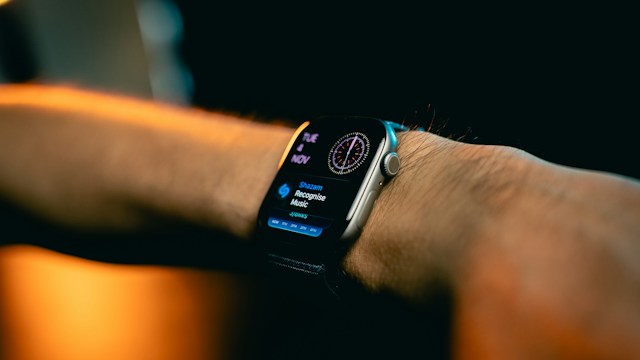
Apple Watchを使っていて、「音量を上げたはずなのに、なんだか音が小さい」と感じたことはありませんか?
通知が届いているのに音に気づかなかったり、電話に出たときに相手の声が聞き取りにくかったりすると、少し困ってしまいますよね。
「音量を最大にしているのに、どうして小さいの?」
「通知音だけを大きくすることはできる?」
「iPhoneでは音が鳴るのに、Apple Watchでは鳴らないのはなぜ?」
このように、Apple Watchの音量について疑問を感じている方もいらっしゃるのではないでしょうか。
実は、Apple Watchの音量は、すべての音が同じ設定で管理されているわけではありません。
通知音や着信音、通話中の相手の声、Siriの返答、音楽の再生音などは、それぞれ確認する設定や操作方法が異なります。
そのため、音量を最大にしたつもりでも、実際には別の音量設定を変更していたということもあります。
また、消音モードや集中モード、Bluetoothイヤホンとの接続、スピーカー部分の汚れなどが関係している場合もあります。
Apple Watchの音量が小さいときは、まず「どの音が小さいのか」を確認し、その音に合った設定を見直すことが大切です。
この記事では、Apple Watchの音量が小さくなる原因と対処法を、初めて使う方にもわかりやすくご紹介します。
通知音や通話音量の変更方法はもちろん、Siriや音楽の音量調整、iPhoneとの通知の違い、設定を変更しても改善しない場合の確認方法まで詳しく解説します。
Apple Watchの操作に慣れていない方も、できるところから順番に確認してみてくださいね。
- 第1章:Apple Watchの音量が小さいと感じたら?最初に確認したい基本ポイント
- 第2章:Apple Watchの音量を大きくする方法!基本の設定手順を解説
- 第3章:Apple Watchの音量を最大にしても小さいのはなぜ?考えられる原因
- 第4章:Siriの自動音量調整とは?音量が変わる仕組みと設定方法
- 第5章:Apple Watchの通知音が小さいときの直し方
- 第6章:Apple WatchとiPhoneの通知が違うのはなぜ?音が鳴る端末の仕組み
- 第7章:Apple Watchの着信音やアラームが小さいときの対処法
- 第8章:Apple Watchで通話相手の声が小さいときは?聞こえにくい原因と直し方
- 第9章:Apple WatchのSiriの声が小さい・聞こえないときの設定方法
- 第10章:Apple Watchで音楽や動画の音量が小さいときの直し方
- 第11章:AirPodsやBluetoothイヤホンの音量が小さいときの確認方法
- 第12章:消音モードや集中モードで音が鳴らない?設定の違いを解説
- 第13章:Apple Watchの振動が弱いときは?触覚通知を調整する方法
- 第14章:Apple Watchの通知音を聞き逃さないための設定と使い方
- 第15章:Apple Watchの音が小さいのは汚れや水濡れが原因?スピーカーの確認方法
- 第16章:Apple Watchの音がこもる・聞こえにくいときに確認したいこと
- 第17章:Apple Watchの音量が突然小さくなったときの原因と確認方法
- 第18章:Apple Watchの音量が勝手に小さくなるのはなぜ?設定と接続を確認しよう
- 第19章:Apple Watchを再起動して音量の問題を確認する方法
- 第20章:Apple Watchのアップデートや再ペアリングで音量トラブルを改善する方法
- 第21章:Apple Watchの機種やwatchOSによって音量設定は違う?
- 第22章:Apple Watchの音量トラブルでやってはいけないこと!注意したい5つのNG行動
- 第23章:Apple Watchの音量が直らないときは故障?修理を相談する目安
- 第24章:Apple Watchの音量が小さいときの対処法早見表!症状から原因を探そう
- 第25章:Apple Watchの音量に関するよくある質問12選
- Q1. Apple Watchの音量を最大にしても小さいのはなぜですか?
- Q2. Apple Watchの通知音だけを大きくすることはできますか?
- Q3. Apple Watchの通話音量はどこで変更できますか?
- Q4. Siriの声だけ小さい場合はどうすればよいですか?
- Q5. Apple Watchの音量が勝手に変わるのはなぜですか?
- Q6. Apple Watchの音が突然出なくなった場合はどうすればよいですか?
- Q7. Apple Watchは消音モードでもアラームが鳴りますか?
- Q8. iPhoneからApple Watchの音量を変更できますか?
- Q9. Apple Watchが水に濡れたあと音が小さくなった場合は?
- Q10. Apple Watchを再起動しても音量が改善しない場合は?
- Q11. Apple Watchはアプリごとに通知音の大きさを変えられますか?
- Q12. Apple Watchの通知・通話・Siriの音量は個別に設定できますか?
- 第26章:まとめ|Apple Watchの音量が小さいときは原因をひとつずつ確認しよう
第1章:Apple Watchの音量が小さいと感じたら?最初に確認したい基本ポイント
Apple Watchの音が小さいと感じたとき、最初から細かな設定を変更する必要はありません。
まずは、どのような場面で音が小さくなっているのかを確認してみましょう。
Apple Watchには複数の音量設定があるため、症状を整理するだけでも原因を見つけやすくなります。
まずは「どの音が小さいのか」を確認しよう
Apple Watchから聞こえる音には、いくつかの種類があります。
例えば、次のような音です。
- メッセージなどが届いたときの通知音
- 電話がかかってきたときの着信音
- 通話中に聞こえる相手の声
- Siriが返答するときの音声
- 音楽を再生するときの音
- アラームやタイマーのお知らせ音
これらは、すべて同じ方法で音量を調整できるとは限りません。
例えば、通知音を大きくしたい場合は「サウンドと触覚」の設定を確認します。
一方、通話中の相手の声が小さい場合は、通話中に音量を調整する必要があります。
また、Siriの声が小さい場合は、Siri専用の音量設定が関係していることもあります。
そのため、まずは「通知音が小さいのか」「通話の声が小さいのか」といった違いを確認してみましょう。
Apple Watchの音量はすべて共通ではない
Apple Watchを使い始めたばかりの方は、音量を一度大きくすれば、すべての音が大きくなると思うかもしれません。
しかし、Apple Watchでは音の種類によって調整方法が異なります。
主な違いを表にまとめました。
| 音の種類 | 主に確認する場所 |
|---|---|
| 通知音 | サウンドと触覚 |
| 着信音 | サウンドと触覚、通知設定 |
| 通話中の声 | 通話中の音量操作 |
| Siriの声 | Siriの設定、Siriの応答中 |
| 音楽 | 再生画面、音声の出力先 |
| Bluetoothイヤホン | 再生音量、接続先の設定 |
| アラーム | サウンドと触覚、アラームの設定 |
このように、音量が小さいと感じる場面によって確認する場所が変わります。
特に間違えやすいのが、通知音と通話音量の違いです。
通知音を大きくしても、通話中の相手の声が同じように大きくなるとは限りません。
反対に、通話中に音量を上げても、通知音の設定が変わるわけではありません。
音量を調整するときは、目的の音に対応した設定を変更することがポイントです。
音が小さい場合とまったく鳴らない場合は分けて考える
Apple Watchの音量トラブルには、大きく分けて2つの状態があります。
ひとつは、音は聞こえるけれど小さい状態です。
もうひとつは、音がまったく鳴らない状態です。
例えば、通知音がかすかに聞こえる場合は、音量設定やスピーカーの状態が関係している可能性があります。
一方、通知が表示されているのに音がまったく鳴らない場合は、消音モードや集中モードなどを確認する必要があります。
また、Bluetoothイヤホンに音声が出力されているため、Apple Watch本体から音が聞こえない場合もあります。
このように、音が小さい場合と鳴らない場合では、確認するポイントが少し異なります。
最初に試したい基本の対処法
音量が小さいと感じたら、次の順番で確認するとわかりやすいでしょう。
- どの音が小さいのか確認する
- 対応する音量設定を開く
- 消音モードや集中モードを確認する
- Bluetooth機器との接続を確認する
- スピーカー部分に汚れや水分がないか確認する
- 必要に応じてApple Watchを再起動する
最初からすべての設定を変更する必要はありません。
まずは簡単に確認できる項目から試してみましょう。
1分で確認できる音量トラブルチェックリスト
「何から確認すればよいかわからない」という方は、次のチェックリストを参考にしてください。
- ☐ 小さいと感じる音の種類がわかっている
- ☐ 音量設定を確認した
- ☐ 消音モードがオンになっていないか確認した
- ☐ 集中モードの状態を確認した
- ☐ Bluetoothイヤホンに接続されていないか確認した
- ☐ スピーカー部分がふさがれていないか確認した
- ☐ 最近設定を変更していないか思い出した
すべてを一度に確認しなくても大丈夫です。
当てはまりそうな項目から順番に見直していきましょう。
第2章:Apple Watchの音量を大きくする方法!基本の設定手順を解説
Apple Watchの音量を大きくしたいときは、まず本体の設定を確認しましょう。
通知音などの音量は、Apple Watchの「設定」アプリから変更できます。
また、iPhoneのWatchアプリを使って確認できる設定もあります。
ここでは、基本的な音量調整の方法をご紹介します。
Apple Watch本体で通知音の音量を変更する方法
Apple Watch本体から通知音などの音量を変更する場合は、次の手順で操作します。
- Apple WatchのDigital Crownを押してアプリ一覧を開く
- 「設定」アプリをタップする
- 「サウンドと触覚」を開く
- 音量の調整項目を確認する
- 音量を大きくする方向へ調整する
音量の調整画面では、スライダーや音量ボタンなどを使って変更できます。
表示される項目や操作方法は、watchOSのバージョンによって異なる場合があります。
音量を変更したら、実際に通知音などを確認してみましょう。
ただし、通知音を大きくしても、Siriや通話の音量が同じように変わるとは限りません。
目的の音が変わらない場合は、別の音量設定を確認する必要があります。
「サウンドと触覚」では何を設定できる?
「サウンドと触覚」は、Apple Watchの音や振動に関する設定を確認できる場所です。
主に次のような項目があります。
- 通知音などの音量
- 消音モード
- 触覚通知に関する設定
- 触覚の強さに関する設定
ただし、利用できる項目は機種やwatchOSによって異なります。
通知音が小さい場合は、まずこの画面を確認するとよいでしょう。
また、音量だけでなく触覚通知の設定も見直すと、通知に気づきやすくなる場合があります。
Digital Crownで音量を調整する方法
Digital Crownは、Apple Watchの側面にある回転式のボタンです。
画面のスクロールなどに使いますが、音量調整にも利用できます。
例えば、音楽を再生しているときや通話中など、対応する画面ではDigital Crownを回して音量を調整できます。
操作するときは、音量を変更したい画面を表示してからDigital Crownを回しましょう。
ただし、どの画面でもDigital Crownを回せば音量が変わるわけではありません。
通常の文字盤では、Digital Crownに別の操作が割り当てられている場合があります。
そのため、音量を変更したい場合は、通話中や音楽の再生画面など、対応する場面で操作することが大切です。
iPhoneのWatchアプリから音量を確認する方法
Apple WatchとペアリングしているiPhoneからも、一部の設定を確認できます。
基本的な手順は次のとおりです。
- iPhoneで「Watch」アプリを開く
- 「マイウォッチ」を選択する
- 「サウンドと触覚」を開く
- 表示される音量や触覚の設定を確認する
- 必要に応じて設定を変更する
Apple Watch本体の小さな画面では操作しにくい場合、iPhoneから確認するとわかりやすいことがあります。
ただし、すべての音量設定をiPhoneから変更できるわけではありません。
通話中の音量や音楽の再生音量などは、それぞれの操作画面で調整する必要があります。
音量の設定項目が見つからないときは?
説明どおりに操作しているのに、設定項目が見つからないこともあります。
そのような場合は、まず次の点を確認してみましょう。
- Apple Watchの機種
- watchOSのバージョン
- 開いている設定画面
- 変更したい音の種類
Apple Watchでは、機種やソフトウェアのバージョンによって、設定画面の表示や利用できる機能が異なります。
特に、Siriの自動音量調整などは、すべての機種で同じ設定が使えるとは限りません。
設定が見つからない場合は、無理に別の項目を変更せず、自分の機種に対応する操作方法を確認しましょう。
第3章:Apple Watchの音量を最大にしても小さいのはなぜ?考えられる原因
Apple Watchの音量を最大にしているのに、思ったほど大きく聞こえないことがあります。
「これ以上音量を上げられないのに、どうすればいいの?」と困ってしまいますよね。
このような場合は、音量設定以外の原因も考えてみましょう。
変更している音量設定が違う可能性がある
まず確認したいのは、変更している音量設定が目的の音に対応しているかどうかです。
例えば、通知音を大きくしたつもりでも、実際には音楽の再生音量を変更していた場合、通知音は変わりません。
反対に、通知音の音量を最大にしても、通話中の相手の声が小さいままの場合があります。
これは、音量の種類によって調整方法が異なるためです。
音量を最大にしたのに改善しない場合は、もう一度「どの音量を変更したのか」を確認してみましょう。
周囲の音によって聞こえ方が変わることがある
Apple Watchの音量が同じでも、使っている場所によって聞こえ方が変わることがあります。
例えば、静かな室内では十分に聞こえていた通知音が、交通量の多い道路や人の多い場所では聞こえにくくなる場合があります。
これは、周囲の音にApple Watchの音が埋もれてしまうためです。
特に、Apple Watchは手首に装着する小型の機器なので、周囲の環境によって音の感じ方が変わりやすいことがあります。
そのため、音量が小さいと感じたら、一度静かな場所でも確認してみましょう。
静かな場所では問題なく聞こえる場合、設定や本体の不具合ではなく、周囲の環境が影響している可能性があります。
スピーカー部分に汚れが付着している場合
Apple Watchのスピーカー部分に汚れが付着すると、音が聞こえにくくなることがあります。
日常的に使用していると、細かなほこりなどが付着する場合があります。
また、ケースなどを装着している場合は、スピーカー部分がふさがれていないか確認することも大切です。
ただし、スピーカーの穴に細いものを差し込んだり、強くこすったりすることは避けましょう。
内部を傷つけるおそれがあります。
汚れが気になる場合は、Appleが案内している適切な方法で確認・清掃することが大切です。
水に濡れたあと音が小さくなる場合
Apple Watchを水に濡らしたあと、音がこもったように聞こえる場合があります。
これは、スピーカー部分に水分が残っていることが原因のひとつとして考えられます。
例えば、手を洗ったあとや雨に濡れたあとなどに、音の聞こえ方が変わることがあります。
対応するApple Watchでは、ウォーターロックを解除する際に、スピーカーから音を出して水を排出する機能があります。
ただし、この機能ですべての水分が必ず取り除けるわけではありません。
水に濡れたあと音が小さくなった場合は、無理に加熱したり、強く振ったりせず、適切な方法で水分への対処を行いましょう。
設定の問題と本体の問題を見分けるには?
音量が小さい原因を調べるときは、すべての音が小さいのか、一部の音だけが小さいのかを確認すると役立ちます。
例えば、通知音だけ小さく、通話やSiriの音声は普通に聞こえる場合、通知音の設定が関係している可能性があります。
一方、通知・通話・Siriなど、複数の音が同じように小さく聞こえる場合は、スピーカー部分の状態なども確認する必要があります。
ただし、症状だけで故障かどうかを確実に判断することはできません。
まずは設定を確認し、それでも改善しない場合に本体の状態を確認するという順番がおすすめです。
第4章:Siriの自動音量調整とは?音量が変わる仕組みと設定方法
Apple Watchを使っていると、Siriの声が以前より小さく感じられたり、使う場所によって音量が違うように感じられたりすることがあります。
そのような場合は、Siriの音量設定を確認してみましょう。
Apple Watchの一部の機種では、周囲の状況に応じてSiriの音量を調整する機能があります。
Siriの自動音量調整とはどのような機能?
Siriの自動音量調整は、周囲の環境に合わせてSiriの声の大きさを調整する機能です。
例えば、静かな場所ではSiriの声が控えめになり、周囲が騒がしい場所では聞こえやすいように調整されることがあります。
ただし、この機能はすべてのApple Watchに共通しているわけではありません。
また、通知音や通話音量まで自動的に調整する機能ではないため、混同しないようにしましょう。
自動音量調整に対応している機種を確認しよう
Siriの自動音量調整は、対応するApple Watchの機種やwatchOSで利用できます。
そのため、インターネットで紹介されている設定項目が、自分のApple Watchには表示されない場合もあります。
そのようなときは、まずApple Watchの機種とwatchOSのバージョンを確認しましょう。
対応していない機種の場合、同じ設定項目を探しても表示されません。
Siriの声を手動で調整する方法
Siriの音量を変更したい場合は、Apple WatchのSiriに関する設定を確認します。
また、Siriが応答しているときにDigital Crownを使って音量を調整できる場合もあります。
ただし、操作方法や設定項目は機種やwatchOSによって異なります。
Siriの音量を変更するときは、通知音などの設定と混同しないことが大切です。
自動音量調整の設定が見つからない場合
Siriの設定画面を開いても、自動音量調整に関する項目が見つからないことがあります。
この場合は、次の点を確認してみましょう。
- Apple Watchの機種が対応しているか
- watchOSのバージョンが対応しているか
- Siriの設定画面を開いているか
- 設定項目の名称が異なっていないか
対応状況がわからない場合は、Apple公式サポートで自分の機種に合った説明を確認すると安心です。
第5章:Apple Watchの通知音が小さいときの直し方
Apple Watchの音量トラブルのなかでも、特に気になりやすいのが通知音です。
メッセージが届いたことに気づかなかったり、通知が表示されているのに音が聞こえなかったりすると、不便に感じますよね。
ここでは、通知音が小さいときに確認したい設定をご紹介します。
通知音だけ小さくなるのはなぜ?
Apple Watchの通知音が小さい場合、まず考えられるのは「サウンドと触覚」の音量設定です。
ただし、通知が届いても音が鳴らない場合は、消音モードや集中モードなどが関係している可能性もあります。
また、Apple WatchとiPhoneでは、通知が届く条件が異なります。
そのため、iPhoneでは音が鳴るのにApple Watchでは鳴らない場合、必ずしも音量が小さいことが原因とは限りません。
まずは、通知音が小さいのか、通知音そのものが鳴っていないのかを確認しましょう。
通知音を大きくする基本の設定方法
通知音の音量を変更する場合は、Apple Watchの設定から操作します。
- Apple Watchで「設定」を開く
- 「サウンドと触覚」をタップする
- 音量の調整項目を確認する
- 音量を大きくする
- 設定後に通知音の状態を確認する
この方法は、Apple Watchの通知音などを調整するときの基本となります。
ただし、通知が届くアプリによっては、通知の表示方法や音の鳴り方が異なる場合があります。
音量を変更しても改善しないときは、アプリごとの通知設定も確認しましょう。
LINEなど特定のアプリだけ通知音が小さい場合
Apple Watchでは、特定のアプリの通知だけが気になることもあります。
例えば、ほかの通知は問題なく聞こえるのに、LINEの通知だけ聞こえにくいと感じる場合です。
このような場合は、Apple Watchの音量設定だけでなく、アプリの通知設定も確認しましょう。
iPhoneのWatchアプリから通知設定を開くと、Apple Watchで通知を受け取るアプリを確認できます。
ただし、アプリによって設定できる内容は異なります。
また、アプリごとに通知音の音量を自由に変更できるとは限りません。
そのため、特定のアプリだけ音が小さい場合は、通知が正常に届いているか、音が鳴る設定になっているかを確認することが大切です。
通知が届いているのに音が鳴らない場合
Apple Watchの画面には通知が表示されているのに、音が鳴らないことがあります。
この場合は、次の設定を確認してみましょう。
- 消音モードがオンになっていないか
- 集中モードが有効になっていないか
- アプリの通知設定が適切か
- Apple Watchがロックされていないか
- iPhone側に通知が届いていないか
特に、消音モードがオンになっている場合は、通知音が鳴らず、触覚通知だけになることがあります。
また、集中モードによって通知が制限されている場合もあります。
音量を最大にしても通知音が鳴らない場合は、音量以外の設定も確認しましょう。
通知音の設定を変更しても改善しないとき
通知音の音量を変更しても改善しない場合は、Apple Watchを再起動してみる方法があります。
一時的なソフトウェアの不具合が関係している場合、再起動によって状態が変わる可能性があります。
また、Apple WatchとiPhoneの接続状態を確認することも大切です。
ただし、再起動ですべての問題が解決するわけではありません。
改善しない場合は、スピーカー部分の状態やwatchOSのバージョンなども確認していきましょう。
第6章:Apple WatchとiPhoneの通知が違うのはなぜ?音が鳴る端末の仕組み
Apple Watchを使っていると、「iPhoneでは通知音が鳴るのに、Apple Watchでは鳴らない」と感じることがあります。
反対に、Apple Watchでは通知が届くのに、iPhoneでは音が鳴らないこともあります。
これは、Apple WatchとiPhoneの通知の仕組みが関係している場合があります。
Apple WatchとiPhoneのどちらに通知が届く?
Apple WatchとiPhoneを一緒に使っている場合、通知は通常、両方で同時に知らせるのではなく、使用状況に応じてどちらかに届く仕組みになっています。
一般的には、iPhoneのロックが解除されているときは、iPhone側に通知が届きます。
一方、iPhoneがロックされていたり、スリープ状態になっていたりすると、Apple Watch側に通知が届くことがあります。
ただし、Apple Watchがロックされている場合や、通知設定によっては動作が異なります。
そのため、iPhoneで音が鳴るのにApple Watchでは鳴らない場合、故障とは限りません。
iPhoneでは鳴るのにApple Watchでは鳴らない理由
iPhoneでは通知音が鳴るのに、Apple Watchでは鳴らない場合は、まず通知がどちらの端末に届いているか確認しましょう。
例えば、iPhoneを操作している最中は、通知がiPhone側に届くことがあります。
その場合、Apple Watchで通知音が鳴らなくても、正常な動作である可能性があります。
また、Apple Watchがロックされている場合は、通知の届き方が変わることがあります。
音量設定を変更する前に、通知の仕組みを確認しておくと原因を見つけやすくなります。
Apple Watchの装着状態とロック状態を確認しよう
Apple Watchは、手首に装着しているかどうかや、ロック状態によって通知の動作が変わる場合があります。
例えば、Apple Watchを外して机の上に置いているときは、手首に装着しているときと通知の届き方が異なることがあります。
また、パスコードによってApple Watchがロックされている場合も、通知の動作に影響することがあります。
そのため、通知が鳴らない場合は、Apple Watchを正しく装着しているか、ロックされていないかを確認してみましょう。
通知が届く端末を確認するときのポイント
Apple WatchとiPhoneの通知の違いを確認するときは、次のような点を見てみましょう。
| 確認する状態 | 主な通知先の目安 |
|---|---|
| iPhoneを操作している | iPhone |
| iPhoneがロックされている | Apple Watch |
| Apple Watchがロックされている | iPhone |
| Apple Watchを装着していない | iPhone側になる場合がある |
| 集中モードが有効 | 設定によって通知が制限される |
これは一般的な動作の目安です。
実際には、アプリの通知設定や端末の接続状態などによって異なる場合があります。
通知音と触覚通知を上手に使い分けよう
Apple Watchでは、通知音だけでなく、手首への振動によって通知を知らせることもできます。
そのため、音が聞こえにくい場所では、触覚通知を活用すると便利です。
例えば、外出先などで通知音に気づきにくい場合でも、手首への振動で通知を確認できることがあります。
ただし、触覚通知の感じ方は、Apple Watchの装着状態などによって変わる場合があります。
通知を見逃しやすい場合は、音量設定とあわせて触覚通知の設定も確認してみましょう。
第7章:Apple Watchの着信音やアラームが小さいときの対処法
Apple Watchでは、電話の着信やアラーム、タイマーなども音や振動で知らせてくれます。
しかし、「電話がかかってきても気づかない」「アラームの音が小さい」と感じることもありますよね。
ここでは、着信音やアラームが小さいときに確認したいポイントをご紹介します。
電話の着信音が小さいときの確認方法
Apple Watchの着信音が小さい場合は、まず「サウンドと触覚」の音量設定を確認しましょう。
また、消音モードや集中モードが有効になっていないかも確認します。
特に、集中モードが設定されている場合は、着信の通知が制限されることがあります。
そのため、音量を大きくしても着信音が鳴らない場合は、集中モードの設定を確認することが大切です。
また、Apple WatchとiPhoneの接続状態によって、着信の知らせ方が変わる場合もあります。
アラーム音が小さいときに確認したい設定
Apple Watchのアラーム音が小さい場合も、まずは音量設定を確認しましょう。
ただし、アラームの動作は、消音モードやアラームの種類などによって異なる場合があります。
そのため、通知音が鳴らない状態でも、アラームは音が鳴る場合があります。
反対に、設定によっては振動を中心に知らせる場合もあります。
アラームを設定したときは、実際にどのように知らせるか確認しておくと安心です。
タイマーの音が聞こえにくい場合
タイマーの音が小さい場合は、通知音などの設定を確認しましょう。
また、消音モードの状態も確認してみてください。
Apple Watchでは、音と触覚通知を組み合わせて知らせる機能があります。
そのため、タイマーの音が聞こえにくい場合は、振動による通知も活用すると便利です。
ただし、使用している設定によって動作が異なる場合があります。
大切な予定に使う場合は、事前にタイマーを短時間で設定し、音や振動の状態を確認しておくとよいでしょう。
アラームが振動だけになる場合
Apple Watchのアラームが振動だけになる場合は、まず消音モードなどの設定を確認しましょう。
また、睡眠に関するアラームなど、通常のアラームとは設定や動作が異なる場合もあります。
そのため、すべてのアラームが同じように鳴るとは限りません。
「音が鳴らないから故障している」と判断する前に、アラームの種類や設定を確認することが大切です。
着信音やアラームを聞き逃さないための工夫
着信音やアラームを聞き逃しやすい場合は、音量だけでなく触覚通知も活用しましょう。
例えば、次のような工夫があります。
- 通知音の音量を確認する
- 触覚通知の設定を見直す
- Apple Watchを適切な位置に装着する
- 集中モードの設定を確認する
- アラームを使用する前に動作を試す
特に、Apple Watchを緩く装着している場合は、振動に気づきにくいことがあります。
ただし、締め付けすぎる必要はありません。
無理のない装着状態で、音と振動の両方を確認することが大切です。
着信音やアラームが小さいときは、音量設定だけでなく、消音モード・集中モード・触覚通知の状態をあわせて確認しましょう。
第8章:Apple Watchで通話相手の声が小さいときは?聞こえにくい原因と直し方
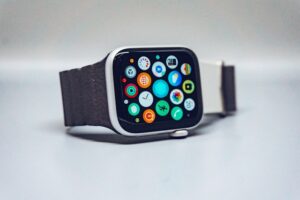
Apple Watchで電話に出たとき、「相手の声が小さくて聞き取りにくい」と感じたことはありませんか?
Apple Watchは、iPhoneを取り出さなくても手元で通話できる便利な機器です。
しかし、周囲が騒がしい場所や、音量設定が適切でない場合には、相手の声が聞こえにくくなることがあります。
また、通知音は十分に聞こえているのに、通話中の声だけが小さいという場合もあります。
このようなときは、通知音ではなく、通話中の音量や音声の出力先を確認することが大切です。
通話相手の声が小さく聞こえる主な原因
Apple Watchで通話相手の声が小さく聞こえる場合、いくつかの原因が考えられます。
例えば、次のようなものです。
- 通話中の音量が小さく設定されている
- 周囲の音が大きく、相手の声が聞き取りにくい
- Bluetoothイヤホンなどに音声が出力されている
- スピーカー部分がふさがれている
- 一時的な接続の問題が発生している
- Apple Watch本体に不具合が起きている
特に確認したいのが、通話中の音量です。
Apple Watchでは、通知音の音量を大きくしていても、通話中の相手の声が同じように大きくなるとは限りません。
そのため、通知音が正常でも通話音量だけ小さい場合は、通話中に音量を調整してみましょう。
通話中にDigital Crownで音量を大きくする方法
Apple Watchで通話しているときは、Digital Crownを使って音量を調整できます。
Digital Crownとは、Apple Watchの側面にある回転式のボタンです。
基本的な操作方法は次のとおりです。
- Apple Watchで電話に出る
- 通話画面が表示されていることを確認する
- Digital Crownをゆっくり回す
- 相手の声が聞き取りやすい音量に調整する
操作するときは、実際に通話している状態で調整することがポイントです。
通常の文字盤でDigital Crownを回しても、通話音量を変更できるわけではありません。
また、音量を一度に大きくしすぎず、少しずつ調整すると使いやすいでしょう。
通話中の音量を変更したあと、相手の声が聞き取りやすくなったか確認してみてください。
自分の声が相手に届きにくい場合は?
Apple Watchで通話していると、相手から「声が小さい」「聞こえにくい」と言われることもあります。
この場合は、自分が聞く音量ではなく、マイクや通話環境が関係している可能性があります。
まずは、次の点を確認しましょう。
- Apple Watchのマイク部分がふさがれていないか
- ケースなどがマイクを覆っていないか
- 周囲の騒音が大きすぎないか
- 通信状態が不安定になっていないか
- Bluetooth機器のマイクが使用されていないか
例えば、Apple Watchに装着しているケースがマイク部分を覆っていると、声が届きにくくなる可能性があります。
また、周囲の音が大きい場所では、相手が声を聞き取りにくくなることもあります。
ただし、自分の声が小さいからといって、通話音量を大きくしても改善するとは限りません。
通話音量は、基本的に自分が聞く相手の声の大きさを調整するものだからです。
自分の声が相手に届きにくい場合は、マイクや通信環境を中心に確認しましょう。
通話中に音声の出力先が変わる場合
Apple Watchで通話しているとき、Bluetoothイヤホンなどが接続されていると、音声の出力先が変わる場合があります。
例えば、AirPodsを接続している場合、Apple Watch本体ではなくイヤホンから相手の声が聞こえることがあります。
そのため、Apple Watch本体から音が聞こえない場合でも、必ずしも故障とは限りません。
まずは、通話画面で音声の出力先を確認してみましょう。
Bluetooth機器が接続されている場合は、必要に応じて出力先を切り替えます。
ただし、表示される項目は接続している機器や使用状況によって異なります。
音声の出力先を変更したあと、Apple Watch本体から正常に音が聞こえるか確認してみてください。
通話中だけ音が小さいときのチェックポイント
通知音やSiriの声は問題なく聞こえるのに、通話中だけ相手の声が小さい場合は、次の順番で確認するとわかりやすいでしょう。
| 確認すること | 対処方法 |
|---|---|
| 通話音量 | 通話中にDigital Crownで調整する |
| Bluetooth接続 | 音声の出力先を確認する |
| 周囲の騒音 | 静かな場所で聞こえ方を確認する |
| スピーカー部分 | ケースや汚れでふさがれていないか確認する |
| 通信状態 | 接続状態を確認する |
| 一時的な不具合 | 必要に応じて再起動する |
通話中の声だけが小さい場合は、最初からApple Watch全体の設定を変更する必要はありません。
まずは通話中の音量と音声の出力先を確認しましょう。
それでも改善しない場合は、スピーカーや接続状態などを順番に確認することが大切です。
第9章:Apple WatchのSiriの声が小さい・聞こえないときの設定方法
Apple WatchでSiriを使ったとき、「返事の声が小さい」「画面には答えが表示されるのに音が聞こえない」と感じることがあります。
Siriは、声で操作できる便利な機能ですが、音声の応答設定によっては、思ったように声が聞こえない場合があります。
また、Siriの音量は、通知音などとは別に調整する仕組みがあります。
そのため、通知音を最大にしてもSiriの声が小さい場合は、Siri専用の設定を確認してみましょう。
Siriの音量を調整する基本的な方法
Apple WatchでSiriの声を大きくしたい場合は、Siriの設定や応答中の音量操作を確認します。
基本的には、次のような方法があります。
- Apple WatchでSiriを起動する
- Siriに簡単な質問をする
- Siriが音声で返答しているときにDigital Crownを回す
- 聞き取りやすい音量に調整する
ただし、操作方法や利用できる設定は、Apple Watchの機種やwatchOSによって異なる場合があります。
また、Siriの音量調整ができる場面と、通常の通知音を調整する場面は異なります。
そのため、Siriの声が小さい場合は、Siriの応答中に操作することがポイントです。
Siriの応答設定を確認する方法
Siriの声が聞こえない場合は、音量だけでなく、音声応答の設定も確認しましょう。
Apple Watchには、Siriの音声応答に関する設定があります。
設定画面では、Siriがどのような条件で音声を返すかを確認できます。
例えば、消音モードの状態によって音声応答の動作が変わる設定があります。
そのため、Siriが文字だけで返答する場合は、音声応答に関する設定が影響している可能性があります。
設定項目の名称や表示方法はwatchOSによって異なる場合があるため、自分のApple Watchに表示される内容を確認しましょう。
Siriが文字だけで返答する場合
Siriに質問すると、画面には答えが表示されるのに、音声が聞こえないことがあります。
このような場合は、必ずしもスピーカーの故障とは限りません。
Siriの応答設定によって、音声ではなく画面表示を中心に返答している可能性があります。
まずは、Siriの設定画面を開いて、音声応答に関する項目を確認しましょう。
また、消音モードが有効になっていないかも確認してみてください。
ただし、Siriの返答内容や使用状況によって、音声で返答しない場合もあります。
そのため、文字だけで返答することがあるからといって、すぐに不具合と判断する必要はありません。
Siriの音量が毎回違うように感じる理由
Apple WatchでSiriを使っていると、同じ設定のはずなのに、声の大きさが違うように感じることがあります。
この場合は、周囲の環境や自動音量調整が関係している可能性があります。
対応するApple Watchでは、周囲の音に応じてSiriの音量を調整する機能があります。
例えば、静かな場所と騒がしい場所では、Siriの声の大きさが変わる場合があります。
ただし、この機能はすべてのApple Watchで利用できるわけではありません。
また、Siriの自動音量調整は、通知音や通話音量を一括して変更する機能ではありません。
Siriの声だけが変わる場合は、Siriに関する設定を中心に確認しましょう。
Siriの声がまったく出ないときの確認事項
Siriの声がまったく聞こえない場合は、次の項目を順番に確認してみましょう。
- Siriの音声応答設定
- Siriの音量
- 消音モードの状態
- Bluetooth機器との接続
- Apple Watchのスピーカーの状態
- watchOSのバージョン
例えば、Bluetoothイヤホンが接続されている場合、音声の出力先がApple Watch本体とは異なることがあります。
また、Siriの応答設定によって音声が出ない場合もあります。
設定を確認しても改善しないときは、Apple Watchを再起動してみる方法があります。
ただし、再起動ですべての問題が解決するわけではありません。
Siri以外の音も聞こえない場合は、スピーカー部分の状態なども確認しましょう。
第10章:Apple Watchで音楽や動画の音量が小さいときの直し方
Apple Watchで音楽を楽しんでいるとき、「音量を上げても小さい」「いつもより聞こえにくい」と感じることがあります。
また、音楽は聞こえるのに、特定のアプリだけ音が小さいという場合もあります。
このようなときは、音楽の再生音量と音声の出力先を確認することが大切です。
Apple Watchでは、通知音と音楽の音量が同じ設定で管理されているとは限りません。
そのため、音楽が小さい場合は、再生中の画面から確認してみましょう。
音楽の再生音量を変更する方法
Apple Watchで音楽を再生している場合は、再生画面から音量を調整できます。
基本的な操作は次のとおりです。
- Apple Watchで音楽を再生する
- 再生画面を表示する
- Digital Crownを回して音量を調整する
- 音量が変わったか確認する
ただし、音楽の再生方法や使用しているアプリによって、表示される画面が異なる場合があります。
また、Apple Watch本体ではなく、接続しているイヤホンや別の機器から音楽が再生されている場合もあります。
そのため、音量を変更しても聞こえ方が変わらない場合は、音声の出力先も確認しましょう。
Digital Crownで音量を変更するときの注意点
Digital Crownは、Apple Watchの側面にある回転式のボタンです。
音楽の再生画面などでは、Digital Crownを回して音量を調整できます。
ただし、Digital Crownは音量調整だけに使うものではありません。
表示している画面によって、スクロールや別の操作に使われる場合があります。
そのため、音楽の音量を変更したい場合は、音楽の再生画面を表示してから操作しましょう。
また、急に大きな音が出ないように、少しずつ調整することも大切です。
音量を上げても変わらない場合
音楽の再生画面で音量を上げても、実際の音が変わらないことがあります。
この場合は、次のような原因が考えられます。
- 音声が別の機器から出力されている
- Bluetoothイヤホンの接続状態に問題がある
- 再生しているアプリの動作が不安定になっている
- 音量に関する制限が設定されている
- 一時的な接続の問題が発生している
例えば、Apple Watchで音楽を操作していても、実際にはiPhoneや別の機器で再生されている場合があります。
そのため、Apple Watchの画面で音量を変更しても、思ったように変わらないことがあります。
まずは、どの機器で音楽が再生されているのか確認しましょう。
音声の出力先を確認する方法
Apple Watchで音楽を再生しているときは、音声の出力先を確認することが大切です。
例えば、AirPodsなどのBluetoothイヤホンが接続されている場合、音楽はイヤホンから聞こえることがあります。
また、再生しているアプリや機種によっては、Apple Watch本体のスピーカーから再生できる音声の種類が異なります。
そのため、「Apple Watchから音が出ない」と感じた場合でも、出力先の設定や対応機能が関係している可能性があります。
音声の出力先を確認し、使用したい機器が選ばれているか見直しましょう。
特定のアプリだけ音が小さい場合
Apple Watchで複数のアプリを使っていると、特定のアプリだけ音が小さく感じられることがあります。
この場合は、Apple Watch全体の音量設定だけでなく、アプリの再生状態も確認しましょう。
例えば、音楽アプリでは問題なく聞こえるのに、別のアプリでは音が小さい場合があります。
このようなときは、次の項目を確認するとよいでしょう。
- アプリの再生音量
- 音声の出力先
- Bluetooth機器の接続状態
- アプリが正常に動作しているか
- アプリやwatchOSが最新の状態か
ただし、すべてのアプリに個別の音量設定が用意されているわけではありません。
設定が見つからない場合は、アプリの仕様や対応機能を確認しましょう。
第11章:AirPodsやBluetoothイヤホンの音量が小さいときの確認方法
Apple WatchとAirPodsなどのBluetoothイヤホンを接続しているとき、音量が小さく感じられることがあります。
また、イヤホンを外したのにApple Watch本体から音が出なかったり、別の機器に音声が切り替わったりすることもあります。
このような場合は、Apple Watch本体の音量だけでなく、Bluetoothの接続状態を確認することが大切です。
Bluetoothイヤホンを使うときだけ音が小さい原因
Bluetoothイヤホンを使っているときだけ音量が小さい場合、次のような原因が考えられます。
- イヤホン側の音量が小さい
- Apple Watchの再生音量が小さい
- 別の機器に接続されている
- Bluetoothの接続が不安定になっている
- 音量に関する設定が影響している
例えば、AirPodsをApple WatchとiPhoneの両方で使用している場合、音声の接続先が切り替わることがあります。
そのため、Apple Watchで音楽を再生しているつもりでも、実際には別の機器で音が出ている場合があります。
まずは、現在どの機器に接続されているのか確認しましょう。
Bluetoothの接続状態を確認する方法
Apple WatchでBluetooth機器の接続状態を確認する場合は、設定アプリを使用します。
基本的な手順は次のとおりです。
- Apple Watchで「設定」を開く
- 「Bluetooth」をタップする
- 接続している機器を確認する
- 使用したいイヤホンが接続されているか確認する
Bluetoothイヤホンが接続されていない場合は、接続を確認しましょう。
また、別の機器に接続されている場合は、必要に応じて接続先を変更します。
ただし、AirPodsなどの機器では、Apple製品間で接続先が自動的に切り替わる場合があります。
そのため、接続状態が変わったからといって、必ずしも不具合とは限りません。
ヘッドフォンの音量に関する設定を確認する
Apple Watchには、ヘッドフォンの音量に関する設定があります。
例えば、大きな音を抑えるための設定が有効になっている場合、イヤホンの音量に影響することがあります。
そのため、イヤホンの音量が思ったほど大きくならない場合は、ヘッドフォンの音量に関する設定を確認しましょう。
ただし、このような設定は大きな音から耳を守る目的で用意されています。
音量が小さいからといって、必要な保護機能を安易に無効にすることはおすすめできません。
まずは、音声の出力先や通常の再生音量を確認し、設定の内容を理解したうえで判断しましょう。
AirPodsを外してもApple Watch本体から音が出ない場合
AirPodsを外したあと、Apple Watch本体から音が出ないことがあります。
この場合は、音声の出力先が切り替わっていない可能性があります。
また、再生している音声の種類によっては、Apple Watch本体のスピーカーから再生できない場合もあります。
そのため、AirPodsを外したら必ずApple Watch本体から音楽が流れるとは限りません。
まずは、再生しているアプリと音声の出力先を確認しましょう。
必要に応じて、音楽の再生を停止してから、もう一度接続状態を確認する方法もあります。
Bluetooth接続を解除して再接続する方法
Bluetoothイヤホンの接続が不安定な場合は、一度接続を解除してから再接続すると改善することがあります。
基本的には、次の順番で確認しましょう。
- 音楽などの再生を停止する
- Apple WatchのBluetooth設定を開く
- 接続している機器を確認する
- 必要に応じて接続を解除する
- イヤホンを再接続する
- 音量が正常に調整できるか確認する
ただし、機器によって接続方法が異なります。
また、AirPodsなどでは、Apple製品間の自動切り替えが関係している場合があります。
そのため、接続を解除する前に、現在の接続先を確認することが大切です。
Bluetoothイヤホンを使用しているときだけ音が小さい場合は、Apple Watch本体の故障を疑う前に、イヤホンの音量と接続状態を確認しましょう。
第12章:消音モードや集中モードで音が鳴らない?設定の違いを解説
Apple Watchの音が聞こえないとき、音量が小さいのではなく、音を鳴らさない設定になっている場合があります。
特に確認したいのが、消音モードや集中モード、シアターモードです。
これらは似ているように感じられますが、それぞれ役割が異なります。
そのため、設定の違いを理解しておくと、音が鳴らない原因を見つけやすくなります。
消音モードがオンになっていないか確認しよう
Apple Watchの消音モードは、通知音などを鳴らさないようにする機能です。
消音モードがオンになっている場合、通知が届いても音が鳴らず、触覚通知で知らせることがあります。
そのため、音量を最大にしていても通知音が聞こえない場合があります。
消音モードを確認するときは、Apple Watchのコントロールセンターを開きます。
watchOSの比較的新しいバージョンでは、サイドボタンを押すことでコントロールセンターを表示できます。
そこで、ベルのアイコンなどを確認しましょう。
ただし、表示方法はwatchOSによって異なる場合があります。
消音モードがオンになっている場合は、必要に応じてオフにします。
なお、消音モードをオンにしていても、すべての音が必ず消えるわけではありません。
アラームなど、一部の音は設定や使用状況によって鳴る場合があります。
集中モードとおやすみモードの違い
集中モードは、通知や着信などを必要に応じて制限する機能です。
例えば、仕事中や睡眠中など、通知を減らしたい場面で利用できます。
集中モードには、さまざまな種類があります。
そのひとつが「おやすみモード」です。
おやすみモードを有効にすると、設定した条件に応じて通知や着信が制限されます。
そのため、Apple Watchの音量が小さいのではなく、集中モードによって通知が鳴らない場合があります。
特に、特定の時間帯だけ通知音が鳴らない場合は、集中モードが自動的に有効になっていないか確認しましょう。
シアターモードが影響している場合
Apple Watchには、シアターモードという機能があります。
これは、映画館などで画面が不用意に点灯しないようにするための機能です。
シアターモードをオンにすると、消音モードも有効になります。
そのため、通知音が鳴らなくなる場合があります。
また、手首を上げても画面が自動的に点灯しないため、通知に気づきにくくなることもあります。
音が鳴らないだけでなく、画面の点灯方法もいつもと違う場合は、シアターモードを確認してみましょう。
iPhoneとApple Watchの集中モードが連動する場合
Apple WatchとiPhoneでは、集中モードの設定を共有できる場合があります。
そのため、iPhoneで集中モードを有効にすると、Apple Watch側でも同じように有効になることがあります。
例えば、iPhoneでおやすみモードを設定している場合、Apple Watchの通知も制限されることがあります。
「Apple Watchでは何も設定していないのに通知音が鳴らない」という場合は、iPhone側の集中モードも確認してみましょう。
また、集中モードが時間や場所などの条件によって自動的に有効になる設定もあります。
特定の時間帯だけ音が鳴らない場合は、自動設定の有無を確認することが大切です。
消音モードでも鳴る音と鳴らない音の違い
消音モードをオンにすると、通知音などが鳴らなくなります。
ただし、Apple Watchのすべての音が同じように消えるわけではありません。
例えば、アラームやタイマーなどは、設定や動作条件によって音が鳴る場合があります。
また、通話や音楽などは、通常の通知音とは異なる仕組みで動作します。
そのため、消音モードをオンにしているからといって、すべての音が完全に聞こえなくなるとは限りません。
音が鳴るかどうかを確認したい場合は、音の種類ごとに設定を確認しましょう。
第13章:Apple Watchの振動が弱いときは?触覚通知を調整する方法
Apple Watchは、音だけでなく、手首への振動によって通知を知らせることができます。
この機能を「触覚通知」といいます。
通知音が小さくて聞こえにくい場合でも、触覚通知を活用することで、通知に気づきやすくなることがあります。
しかし、「振動が弱くて気づかない」「以前より振動を感じにくい」と思うこともありますよね。
そのような場合は、触覚通知の設定や装着状態を確認してみましょう。
触覚通知とはどのような機能?
触覚通知は、Apple Watchが手首に振動を伝えて知らせる機能です。
例えば、メッセージが届いたときや電話がかかってきたときなどに、振動によって通知を知らせることがあります。
触覚通知を利用すると、音が聞こえにくい場所でも通知に気づきやすくなります。
また、静かな場所で通知音を鳴らしたくない場合にも便利です。
ただし、触覚通知の感じ方には個人差があります。
Apple Watchの装着状態によっても、振動の伝わり方が変わることがあります。
触覚通知の強さを変更する方法
Apple Watchでは、触覚通知に関する設定を変更できます。
基本的な手順は次のとおりです。
- Apple Watchで「設定」を開く
- 「サウンドと触覚」をタップする
- 触覚に関する設定を確認する
- 利用できる項目から希望する設定を選ぶ
表示される項目は、Apple Watchの機種やwatchOSによって異なる場合があります。
触覚通知が弱いと感じる場合は、まず設定が有効になっているか確認しましょう。
そのうえで、利用できる場合は、よりはっきり感じられる設定を選びます。
「デフォルト」と「はっきり」の違い
Apple Watchの触覚通知には、「デフォルト」と「はっきり」などの設定が用意されている場合があります。
「デフォルト」は、通常の触覚通知を使用する設定です。
一方、「はっきり」は、通知に気づきやすくするため、触覚による知らせ方を強調する設定です。
ただし、単純にすべての振動が強くなるという意味ではありません。
通知の種類や動作によって、振動の感じ方が異なる場合があります。
そのため、設定を変更したら、実際の通知でどのように感じるか確認してみましょう。
振動が感じにくいときは装着状態も確認しよう
触覚通知が弱いと感じる場合は、Apple Watchの装着状態も確認してみましょう。
例えば、バンドが緩すぎると、振動が手首に伝わりにくくなることがあります。
また、Apple Watchが手首の適切な位置に装着されていない場合も、通知に気づきにくくなる可能性があります。
ただし、振動を強く感じたいからといって、バンドを必要以上に締め付ける必要はありません。
快適に装着できる状態を保ちながら、通知に気づきやすい位置を確認しましょう。
通知音と振動を組み合わせるコツ
Apple Watchの通知を見逃しやすい場合は、音と触覚通知を組み合わせる方法があります。
例えば、自宅では通知音を使い、静かな場所では触覚通知を中心に利用すると便利です。
また、通知音が聞こえにくい外出先では、触覚通知を有効にしておくと気づきやすくなることがあります。
ただし、すべての通知が同じ方法で届くとは限りません。
アプリの通知設定や集中モードなどによって、通知の動作が変わる場合があります。
そのため、通知音と触覚通知の両方を確認し、自分が使いやすい設定に整えておきましょう。
第14章:Apple Watchの通知音を聞き逃さないための設定と使い方
Apple Watchの通知音を大きくしても、使う場所や状況によっては通知に気づきにくいことがあります。
例えば、外出先では周囲の音が大きかったり、家事をしているときには通知に気づかなかったりすることもありますよね。
そのような場合は、音量を大きくするだけでなく、通知の受け取り方を工夫することも大切です。
ここでは、Apple Watchの通知を見逃しにくくするための設定と使い方をご紹介します。
通知音が小さくても気づきやすくする工夫
Apple Watchの通知に気づきやすくするには、音量設定と触覚通知を組み合わせる方法があります。
例えば、通知音が聞こえにくい場所では、手首への振動が役立つことがあります。
また、通知を受け取るアプリを整理することも大切です。
通知が多すぎると、必要な通知を見逃してしまうことがあります。
そのため、すべての通知を同じように受け取るのではなく、必要なものを優先して設定すると使いやすくなります。
必要なアプリの通知だけを受け取る方法
Apple Watchでは、アプリごとに通知の受け取り方を設定できる場合があります。
iPhoneのWatchアプリを開き、通知に関する設定を確認しましょう。
基本的には、次のような流れで確認できます。
- iPhoneでWatchアプリを開く
- 「マイウォッチ」を選択する
- 「通知」をタップする
- 通知を確認したいアプリを選ぶ
- 利用できる設定を確認する
ただし、アプリによって変更できる内容は異なります。
また、すべてのアプリで通知音の種類や音量を個別に変更できるわけではありません。
必要な通知を受け取りやすくすることを目的に、設定を整理しましょう。
自宅と外出先で通知設定を使い分ける
Apple Watchの通知は、使う場所によって聞こえ方が変わります。
例えば、静かな自宅では小さな通知音でも気づきやすい場合があります。
一方、駅や道路など周囲が騒がしい場所では、通知音が聞こえにくくなることがあります。
そのため、外出先では触覚通知も活用すると便利です。
また、仕事中や静かな場所では、集中モードなどを利用して通知を調整する方法もあります。
ただし、集中モードを有効にすると、必要な通知まで制限される場合があります。
設定するときは、受け取りたい通知が適切に届くか確認しましょう。
静かな場所でApple Watchを使うときの注意点
図書館や会議中など、静かな場所では通知音が周囲に響くことがあります。
そのような場合は、消音モードを活用すると便利です。
消音モードをオンにすると、通知音などを鳴らさずに使用できます。
また、触覚通知を有効にしておけば、音を出さずに通知に気づける場合があります。
ただし、消音モードでもすべての音が必ず消えるわけではありません。
アラームなど、一部の音は設定や使用状況によって鳴る場合があります。
静かな場所で使用するときは、必要な設定を事前に確認しておくと安心です。
通知音に頼りすぎない使い方も大切
Apple Watchは便利な通知機能を備えていますが、音量を大きくするだけですべての通知を確実に受け取れるわけではありません。
周囲の環境や装着状態、通知設定などによって、通知に気づきにくい場合があります。
そのため、大切な予定や連絡については、通知音だけに頼らない工夫も必要です。
例えば、次のような方法があります。
- 触覚通知を有効にする
- 必要なアプリの通知設定を確認する
- 集中モードの設定を見直す
- Apple Watchを適切に装着する
- 大切な予定はiPhone側でも確認する
これらを組み合わせることで、通知を見逃しにくくなる場合があります。
Apple Watchの通知音が小さいと感じるときは、音量を上げるだけでなく、触覚通知や通知設定を見直すことも大切です。
第15章:Apple Watchの音が小さいのは汚れや水濡れが原因?スピーカーの確認方法
Apple Watchの音量を大きくしているのに、以前より音が小さく感じられることがあります。
また、音がこもったように聞こえたり、通知音がはっきり聞こえなくなったりする場合もあります。
このようなときは、音量設定だけでなく、スピーカー部分の状態も確認してみましょう。
Apple Watchは手首に装着して使用するため、日常生活のなかで水分や細かな汚れが付着することがあります。
ただし、スピーカー部分は繊細な構造になっているため、確認するときは無理な掃除をしないことが大切です。
Apple Watchのスピーカーはどこにある?
Apple Watchには、通知音や通話中の相手の声、Siriの返答などを再生するためのスピーカーが搭載されています。
スピーカーの位置や開口部の形状は、Apple Watchの機種によって異なります。
そのため、すべてのApple Watchで同じ場所にあるとは限りません。
スピーカーの位置を確認したい場合は、自分のApple Watchの機種を調べ、Apple公式の案内や取扱説明を参考にしましょう。
また、Apple Watchにはマイクも搭載されています。
スピーカーとマイクは役割が異なるため、見た目だけで判断して無理に触らないようにしましょう。
スピーカーに汚れが付着すると音が小さくなる?
Apple Watchのスピーカー部分に汚れが付着すると、音が聞こえにくくなる可能性があります。
例えば、日常的に使用しているうちに、ほこりや細かな汚れが付着することがあります。
また、ケースなどを装着している場合、スピーカー部分がふさがれてしまうことも考えられます。
そのため、以前より音が小さく感じられる場合は、スピーカー周辺に目立つ汚れがないか確認してみましょう。
ただし、汚れが見えるからといって、細い棒や針などを差し込んではいけません。
スピーカー内部を傷つけるおそれがあります。
汚れを取り除く場合は、Appleが案内している適切な方法に従うことが大切です。
水に濡れたあと音がこもるのはなぜ?
Apple Watchを水に濡らしたあと、音がこもったように聞こえることがあります。
例えば、手を洗ったあとや雨に濡れたあとなどに、通知音がいつもより小さく感じられる場合があります。
これは、スピーカー部分に水分が残っていることが原因のひとつとして考えられます。
スピーカーの開口部に水分があると、音の伝わり方に影響することがあります。
そのため、水に濡れた直後に音が小さくなった場合は、まず水分の影響を考えてみましょう。
ただし、Apple Watchには耐水性能があっても、すべての状況で水による影響を防げるわけではありません。
また、耐水性能は使用状況や経年変化などによって変わる場合があります。
水に濡れたあとに異常が続く場合は、無理に使い続けず、Appleサポートへの相談を検討しましょう。
ウォーターロックと排水機能の使い方
Apple Watchには、ウォーターロックという機能があります。
ウォーターロックは、水に触れたときなどに画面への意図しない操作を防ぐための機能です。
また、対応するApple Watchでは、ウォーターロックを解除する際に、スピーカーから音を出して水を排出する動作が行われます。
基本的な流れは次のとおりです。
- Apple Watchのコントロールセンターを開く
- 水滴のマークが付いたウォーターロックを確認する
- 必要に応じてウォーターロックを有効にする
- Digital Crownを長押しするなど、画面の案内に従って解除する
- 排水のための音が鳴ることを確認する
ただし、操作方法はwatchOSのバージョンによって異なる場合があります。
また、排水機能を使用すれば、すべての水分が完全に取り除かれるとは限りません。
水に濡れたあとは、Apple公式の案内に従って適切に乾燥させることも大切です。
スピーカー部分を安全に確認する方法
Apple Watchのスピーカー部分を確認するときは、まず本体の外側に異常がないか見てみましょう。
例えば、次のような点を確認します。
- スピーカー周辺に目立つ汚れがないか
- ケースが開口部をふさいでいないか
- 水分が残っていないか
- 本体に変形や破損がないか
- 音がこもる状態が続いていないか
確認するときは、無理に分解したり、スピーカーの穴に物を差し込んだりしないようにしましょう。
また、Apple Watchの清掃方法は、機種や素材によって注意点が異なる場合があります。
そのため、清掃する際はApple公式の案内を確認することが大切です。
スピーカーの掃除で避けたいNG行動
スピーカーの汚れが気になると、細い道具などで取り除きたくなるかもしれません。
しかし、間違った方法で掃除すると、本体を傷つけるおそれがあります。
特に、次のような行動は避けましょう。
- 針やピンなどをスピーカーの穴に差し込む
- 強い力でこする
- 高圧の空気を吹き付ける
- ドライヤーなどで強い熱を加える
- 自分で本体を分解する
- 対応していない洗剤などを使用する
汚れを無理に取り除こうとすると、かえって状態が悪くなる場合があります。
スピーカー部分に異常がある場合は、自己判断で内部を掃除せず、Appleサポートに相談しましょう。
Apple Watchの音が小さいときは、音量設定だけでなく、スピーカー部分の汚れや水分、ケースによる影響も確認することが大切です。
第16章:Apple Watchの音がこもる・聞こえにくいときに確認したいこと
Apple Watchの音が小さいというよりも、「こもったように聞こえる」「以前より音がはっきりしない」と感じる場合があります。
このような状態では、単純に音量を大きくしても改善しないことがあります。
そのため、音の聞こえ方に変化がある場合は、スピーカー周辺の状態や音声の出力先を確認してみましょう。
水に濡れていないのに音がこもる原因
Apple Watchの音がこもる原因は、水分だけではありません。
例えば、スピーカー部分に汚れが付着していたり、ケースが音の出口をふさいでいたりする可能性があります。
また、音声の出力先がBluetooth機器に切り替わっている場合もあります。
そのため、水に濡れていないのに音がこもる場合は、次のような点を確認しましょう。
- スピーカー部分に汚れがないか
- ケースが開口部をふさいでいないか
- Bluetooth機器が接続されていないか
- 特定の音だけが聞こえにくいのか
- すべての音が同じように聞こえにくいのか
特に、通知音だけが小さい場合と、通話やSiriの声も聞こえにくい場合では、考えられる原因が異なります。
まずは症状を整理することが大切です。
ケースや保護アクセサリーが影響する場合
Apple Watchにケースなどを装着している場合、アクセサリーの形状によってはスピーカー部分がふさがれることがあります。
例えば、ケースがスピーカーの開口部に重なっていると、音が聞こえにくくなる可能性があります。
また、ケースの取り付け位置がずれている場合も考えられます。
そのため、ケースを装着している場合は、スピーカー部分をふさいでいないか確認してみましょう。
取り外しが可能なケースであれば、製品の説明に従って安全に取り外し、音の聞こえ方が変わるか確認する方法もあります。
ただし、無理に取り外すとApple Watch本体を傷つける場合があります。
取り外しにくい場合は、無理に力を加えないようにしましょう。
スピーカー部分がふさがれていないか確認しよう
Apple Watchの音がこもる場合は、スピーカー部分が何かでふさがれていないか確認することも大切です。
例えば、ケースや汚れなどが開口部をふさいでいる可能性があります。
ただし、スピーカーの位置は機種によって異なります。
そのため、自分のApple Watchの機種を確認し、正しい位置を把握してから状態を確認しましょう。
また、開口部に異物が見える場合でも、無理に取り除こうとしないことが大切です。
内部に異物を押し込んでしまうおそれがあります。
Bluetoothの出力先が影響している場合
Apple Watchで音が聞こえにくい場合、Bluetoothイヤホンなどに音声が出力されていることがあります。
例えば、AirPodsが接続されている場合、音声がイヤホン側から聞こえることがあります。
そのため、Apple Watch本体から音が聞こえない場合でも、必ずしもスピーカーの問題とは限りません。
まずは、音声の出力先を確認しましょう。
また、使用しているアプリや音声の種類によって、出力できる機器が異なる場合があります。
そのため、Apple Watch本体から再生できる音声なのかも確認することが大切です。
本体の不具合が疑われる症状とは?
音量設定やBluetooth接続を確認しても、音がこもる状態が続く場合は、本体の不具合が関係している可能性があります。
例えば、次のような状態です。
- 通知音も通話音声も小さい
- Siriの声も聞こえにくい
- 音が割れたり、異常な音がしたりする
- 水に濡れたあとから状態が改善しない
- 再起動しても症状が変わらない
ただし、これらの症状だけで故障と断定することはできません。
ソフトウェアの問題や設定が関係している場合もあります。
まずは基本的な設定を確認し、それでも改善しない場合はAppleサポートに相談しましょう。
第17章:Apple Watchの音量が突然小さくなったときの原因と確認方法
Apple Watchをいつもどおり使っていたのに、突然音が小さくなることがあります。
「昨日までは普通に聞こえていたのに、今日は通知音が小さい」と感じると、故障してしまったのではないかと心配になりますよね。
しかし、音量が突然小さくなった場合でも、必ずしも本体が故障しているとは限りません。
設定の変更や接続状態などが関係している場合もあります。
昨日まで普通だったのに突然小さくなった場合
Apple Watchの音量が突然小さくなった場合は、まず最近の使用状況を思い出してみましょう。
例えば、次のようなことはありませんでしたか?
- 音量設定を変更した
- 消音モードを使用した
- 集中モードを設定した
- Bluetoothイヤホンを接続した
- watchOSをアップデートした
- Apple Watchを水に濡らした
- 新しいケースを装着した
これらの変化が、音の聞こえ方に影響している可能性があります。
ただし、必ずしも直前の操作が原因とは限りません。
まずは、思い当たる項目から確認してみましょう。
設定が変更されていないか確認する
音量が突然小さくなった場合は、「サウンドと触覚」の設定を確認しましょう。
また、消音モードや集中モードが有効になっていないかも確認します。
例えば、集中モードが自動的に有効になる設定になっていると、特定の時間帯だけ通知が制限される場合があります。
そのため、音量が小さいと感じる時間帯に規則性がある場合は、集中モードの設定も見直してみましょう。
アップデート後に音量が変わった場合
watchOSをアップデートしたあと、音量の設定や動作が以前と違うように感じる場合があります。
これは、アップデートによって設定画面や機能の動作が変更されることがあるためです。
ただし、アップデート後に音が小さくなったからといって、必ずしもアップデート自体に不具合があるとは限りません。
まずは、音量設定や消音モードなどを確認しましょう。
また、Apple Watchを再起動することで、一時的な動作の問題が改善する場合もあります。
それでも改善しない場合は、Apple公式サポートで該当する症状について案内がないか確認するとよいでしょう。
特定のアプリだけ音が小さい場合
Apple Watchで特定のアプリだけ音が小さい場合は、アプリの設定や動作が関係している可能性があります。
例えば、通知音は正常なのに、音楽アプリの音だけ小さい場合があります。
このようなときは、Apple Watch全体の音量設定だけでなく、アプリの再生音量や音声の出力先を確認しましょう。
また、アプリの通知が鳴らない場合は、通知設定が関係していることもあります。
ただし、すべてのアプリに個別の音量設定が用意されているわけではありません。
アプリの仕様に合わせて確認することが大切です。
特定の時間帯だけ音が小さくなる場合
朝や夜など、特定の時間帯だけ通知音が聞こえなくなる場合は、集中モードなどの自動設定が関係している可能性があります。
例えば、睡眠時間に合わせて集中モードが有効になる設定になっている場合があります。
また、仕事中だけ通知が制限される設定になっていることもあります。
そのため、毎日同じ時間帯に音が鳴らなくなる場合は、集中モードのスケジュールを確認してみましょう。
ただし、集中モードは通知を制限する機能であり、すべての音量を自動的に小さくするものではありません。
音量そのものが変化しているのか、通知が制限されているのかを分けて考えることが大切です。
第18章:Apple Watchの音量が勝手に小さくなるのはなぜ?設定と接続を確認しよう
Apple Watchを使っていると、「自分では音量を変更していないのに、いつの間にか小さくなっている」と感じることがあります。
このような場合は、音量設定が実際に変わっているのか、それとも聞こえ方が変わっているのかを確認することが大切です。
例えば、Siriの自動音量調整やBluetooth機器の接続先の変化などが関係している可能性があります。
何もしていないのに音量が変わるのはなぜ?
Apple Watchの音量が勝手に変わったように感じる場合、いくつかの原因が考えられます。
例えば、次のようなものです。
- Siriの自動音量調整が働いている
- Bluetooth機器の接続先が変わった
- 音量を調整する画面が異なっている
- 集中モードなどで通知が制限されている
- 周囲の騒音によって聞こえ方が変わっている
- 一時的なソフトウェアの問題が発生している
ただし、これらはすべて同じ仕組みではありません。
例えば、集中モードは通知を制限する機能であり、通常の通知音量を自動的に変更する機能ではありません。
そのため、音量が実際に変わっているのか、通知が鳴らなくなっているのかを確認することが大切です。
Siriの自動音量調整が影響している場合
対応するApple Watchでは、周囲の環境に応じてSiriの音量が調整される場合があります。
そのため、Siriの声が場所によって違うように感じることがあります。
例えば、静かな室内ではSiriの声が控えめになり、周囲が騒がしい場所では大きくなることがあります。
ただし、この機能はすべてのApple Watchで利用できるわけではありません。
また、通知音や通話音量が同じように自動調整されるわけでもありません。
Siriの声だけが変わる場合は、Siriの音量設定を確認しましょう。
Bluetoothの出力先が切り替わる場合
AirPodsなどのBluetooth機器を使用している場合、音声の出力先が切り替わることがあります。
例えば、Apple Watchで音楽を再生していたつもりでも、実際にはiPhone側で再生されている場合があります。
また、AirPodsが別のApple製品に接続されることもあります。
そのため、音量が突然小さくなったように感じる場合は、現在どの機器から音が出ているのか確認しましょう。
出力先を確認するだけで、原因がわかることもあります。
設定変更やソフトウェアが影響する場合
Apple Watchの設定を変更したあとや、watchOSをアップデートしたあとに、音の聞こえ方が変わる場合があります。
ただし、設定変更やアップデートが直接の原因とは限りません。
まずは、音量設定や消音モード、集中モードなどを確認しましょう。
また、特定のアプリだけ音が小さい場合は、アプリ側の動作が関係している可能性もあります。
設定を確認しても改善しない場合は、再起動を試す方法があります。
音量が変わるタイミングを調べる方法
音量が勝手に小さくなるように感じる場合は、どのようなときに変化するのか確認してみましょう。
例えば、次のような項目を整理すると原因を見つけやすくなります。
| 確認すること | 見直したいポイント |
|---|---|
| Siriの声だけ変わる | Siriの音量設定 |
| イヤホン使用時だけ小さい | Bluetooth接続 |
| 夜だけ通知が鳴らない | 集中モードのスケジュール |
| 通話中だけ小さい | 通話音量 |
| 特定のアプリだけ小さい | アプリの設定や再生状態 |
| すべての音が小さい | スピーカーや本体の状態 |
このように、症状が起きるタイミングを整理すると、確認する設定を絞り込みやすくなります。
第19章:Apple Watchを再起動して音量の問題を確認する方法
Apple Watchの音量設定を確認しても改善しない場合は、再起動を試してみる方法があります。
再起動は、Apple Watchの電源を一度切り、もう一度入れ直す操作です。
一時的なソフトウェアの問題が関係している場合、再起動によって改善することがあります。
ただし、再起動ですべての音量トラブルが解決するわけではありません。
まずは基本的な設定を確認したうえで、必要に応じて試してみましょう。
再起動で改善する可能性がある症状
Apple Watchを再起動することで、改善する可能性がある症状には次のようなものがあります。
- 音量設定が正常に反映されない
- 特定のアプリの音が出ない
- Bluetooth接続が不安定になっている
- 一時的に音声が再生されない
- 操作に対する反応が不安定になっている
ただし、スピーカーの破損や水分による影響などは、再起動だけでは改善しない場合があります。
そのため、再起動後も同じ症状が続く場合は、別の原因を確認する必要があります。
Apple Watchを通常の方法で再起動する手順
Apple Watchを再起動するときは、次の手順で操作します。
- Apple Watchを充電器から外す
- サイドボタンを長押しする
- 電源に関する画面が表示されたら、電源ボタンをタップする
- 電源オフのスライダーを操作する
- 電源が切れるまで待つ
- サイドボタンを長押しして電源を入れる
ただし、操作方法はwatchOSのバージョンによって異なる場合があります。
また、Apple Watchは充電中に通常の方法で電源を切ることができないため、充電器から外して操作しましょう。
再起動後は、通知音やSiriの声などを確認してみてください。
再起動できない場合の確認方法
Apple Watchが反応せず、通常の方法で再起動できない場合があります。
そのようなときは、まず充電状態や画面の反応を確認しましょう。
Apple Watchが完全に反応しない場合には、強制再起動という方法があります。
ただし、強制再起動は通常の再起動ができない場合に限って検討する操作です。
また、watchOSのアップデート中などは、強制再起動を行わないようにしましょう。
操作方法がわからない場合は、Apple公式サポートの案内を確認することが大切です。
iPhoneも再起動したほうがよい?
Apple WatchとiPhoneの接続が関係している場合は、iPhoneの再起動も役立つことがあります。
例えば、通知が正常に届かない場合や、接続状態が不安定な場合です。
ただし、Apple Watch本体のスピーカーに問題がある場合は、iPhoneを再起動しても改善しないことがあります。
そのため、まずはApple Watchの状態を確認し、必要に応じてiPhoneも再起動しましょう。
再起動後に確認したい設定
Apple Watchを再起動したあとは、次の項目を確認してみましょう。
- 通知音が正常に鳴るか
- 通話音量を調整できるか
- Siriの声が聞こえるか
- Bluetooth機器に正常に接続できるか
- 消音モードや集中モードの設定
- 音量設定が正常に反映されるか
再起動によって改善した場合は、一時的な動作の問題が関係していた可能性があります。
ただし、再び同じ症状が起きる場合は、別の原因が隠れていることもあります。
その場合は、アップデートや接続状態などを確認しましょう。
第20章:Apple Watchのアップデートや再ペアリングで音量トラブルを改善する方法
Apple Watchの音量設定や再起動を試しても改善しない場合は、watchOSのアップデートやiPhoneとの接続状態を確認する方法があります。
ただし、再ペアリングは設定やデータに影響する可能性があるため、最初から行う必要はありません。
まずは簡単に確認できる項目から順番に試しましょう。
watchOSのバージョンを確認する方法
Apple Watchでは、watchOSというソフトウェアが動作しています。
watchOSのバージョンによって、利用できる機能や設定画面が異なる場合があります。
そのため、音量に関する設定が見つからない場合や、以前と操作方法が違う場合は、watchOSのバージョンを確認してみましょう。
基本的には、Apple Watchの「設定」から「一般」を開き、「情報」などの項目で確認できます。
また、iPhoneのWatchアプリからも確認できます。
Apple Watchをアップデートする手順
Apple Watchのソフトウェアを更新することで、不具合の修正や機能の改善が行われる場合があります。
基本的には、次のような流れで確認できます。
- iPhoneでWatchアプリを開く
- 「マイウォッチ」を選択する
- 「一般」を開く
- 「ソフトウェアアップデート」をタップする
- 更新がある場合は画面の案内に従う
Apple Watch本体の設定からアップデートできる場合もあります。
ただし、アップデートには一定の充電残量や通信環境などが必要です。
また、更新中はApple WatchやiPhoneの操作を控える必要があります。
アップデートを行う際は、Apple公式の案内に従い、必要な条件を確認しましょう。
iPhoneとの接続状態を確認する
Apple WatchとiPhoneの接続が不安定な場合、通知などの動作に影響することがあります。
例えば、通知が届かなかったり、接続状態が変わったりする場合があります。
ただし、接続が不安定だからといって、必ずしもApple Watch本体の音量が小さくなるわけではありません。
そのため、通知が届かない場合と、実際に音が小さい場合を分けて考えることが大切です。
まずは、Apple WatchとiPhoneが正常に接続されているか確認しましょう。
ペアリングを解除する前に確認したいこと
Apple WatchとiPhoneの接続に問題がある場合、再ペアリングを検討することがあります。
再ペアリングとは、一度ペアリングを解除し、もう一度接続し直す操作です。
ただし、ペアリングを解除するとApple Watchの内容が消去されるため、注意が必要です。
また、設定やデータの復元に時間がかかる場合があります。
そのため、再ペアリングを行う前に、次の点を確認しましょう。
- Apple WatchとiPhoneの接続状態
- Apple Watchのバックアップ
- Apple Accountの情報
- 再設定に必要な時間
- ほかの方法で改善できないか
通常、ペアリング解除の操作ではバックアップが作成されますが、すべての情報が同じように保存・復元されるとは限りません。
また、操作方法によってはバックアップの扱いが異なる場合があります。
そのため、再ペアリングを行う際は、Apple公式の手順を確認することが大切です。
再ペアリング後に確認すること
再ペアリングが完了したら、音量設定や通知設定を確認しましょう。
例えば、次のような項目です。
- 通知音の音量
- 消音モード
- 集中モード
- 触覚通知
- Bluetooth機器との接続
- Siriの音声設定
再ペアリング後は、以前の設定がすべて同じ状態になっているとは限りません。
そのため、必要な設定を確認しながら使い始めましょう。
ただし、再ペアリングしても音量の問題が改善しない場合は、本体の不具合などが関係している可能性があります。
その場合は、無理に設定を繰り返し変更せず、Appleサポートに相談することも検討しましょう。
第21章:Apple Watchの機種やwatchOSによって音量設定は違う?
Apple Watchの音量設定について調べていると、説明されている画面が自分のApple Watchと違うことがあります。
「設定項目が見つからない」「紹介されている機能が使えない」と感じることもありますよね。
これは、Apple Watchの機種やwatchOSのバージョンによって、利用できる機能や設定画面が異なるためです。
そのため、音量設定を確認するときは、自分のApple Watchの機種とソフトウェアのバージョンを把握しておくことが大切です。
Apple Watchの機種によって音量設定は違う?
Apple Watchには、さまざまな機種があります。
例えば、Apple Watch Series、Apple Watch SE、Apple Watch Ultraなどのシリーズがあります。
これらは、機種によって搭載されている機能やハードウェアが異なります。
そのため、すべてのApple Watchで同じ音量設定や機能が利用できるとは限りません。
また、同じシリーズでも世代によって対応機能が異なる場合があります。
そのため、インターネットで紹介されている操作方法が自分のApple Watchに当てはまるか確認することが大切です。
watchOSのバージョンによって変わる設定
Apple Watchは、watchOSのアップデートによって機能や設定画面が変更されることがあります。
例えば、設定項目の名称が変わったり、操作方法が変更されたりする場合があります。
そのため、古い情報を参考にすると、説明どおりに操作できないことがあります。
設定項目が見つからない場合は、まずwatchOSのバージョンを確認しましょう。
また、Apple公式サポートで現在の操作方法を確認すると安心です。
Siriの自動音量調整に対応する機種
Apple Watchの一部の機種では、周囲の環境に応じてSiriの音量を調整する機能があります。
ただし、すべてのApple Watchで同じように利用できるわけではありません。
また、対応状況は機種やwatchOSによって異なります。
そのため、Siriの自動音量調整に関する設定が見つからない場合は、まず対応機種を確認しましょう。
なお、Siriの自動音量調整は、通知音や通話音量を一括して変更する機能ではありません。
Siriの声が小さい場合に確認する項目として考えましょう。
設定画面が説明と違う場合の確認方法
Apple Watchの設定画面が説明と違う場合は、次の点を確認してみましょう。
- Apple Watchの機種を確認する
- watchOSのバージョンを確認する
- Apple公式サポートで対応する説明を探す
- 設定項目の名称が変更されていないか確認する
- 自分の機種で利用できる機能か確認する
設定項目が見つからないからといって、無理に似た名前の設定を変更する必要はありません。
特に、音量に関する設定は複数あるため、目的と違う項目を変更しないようにしましょう。
自分のApple Watchの機種を確認する方法
Apple Watchの機種がわからない場合は、iPhoneのWatchアプリから確認できます。
基本的には、次の手順で確認します。
- iPhoneでWatchアプリを開く
- 「マイウォッチ」を選択する
- 「一般」を開く
- 「情報」をタップする
- モデル名やモデル番号を確認する
また、Apple Watch本体の設定からも情報を確認できます。
モデル番号を確認したら、Apple公式の機種識別ページなどで詳しい機種を調べることができます。
自分のApple Watchの機種がわかると、対応する機能や操作方法を確認しやすくなります。
Apple Watchの音量設定が説明どおりに表示されない場合は、故障を疑う前に、機種とwatchOSのバージョンを確認することが大切です。
第22章:Apple Watchの音量トラブルでやってはいけないこと!注意したい5つのNG行動
Apple Watchの音が小さくなったり、突然聞こえなくなったりすると、できるだけ早く直したいと思いますよね。
特に、音量を最大にしても改善しない場合は、スピーカーの汚れを取り除いたり、設定を大きく変更したりしたくなるかもしれません。
しかし、原因がわからないまま操作すると、かえって状態が悪くなることもあります。
Apple Watchは精密な電子機器なので、音量トラブルが起きたときほど、落ち着いて確認することが大切です。
ここでは、音量が小さいときに避けたい5つの行動をご紹介します。
NG① スピーカーの穴を針や細い棒で掃除する
Apple Watchの音がこもっていると、スピーカーの穴に汚れが詰まっているのではないかと考えることがあります。
そのようなとき、針やつまようじなどの細いものを使って汚れを取り除きたくなるかもしれません。
しかし、スピーカーの開口部に鋭いものを差し込むことは避けましょう。
内部の部品を傷つけたり、汚れを奥へ押し込んでしまったりするおそれがあります。
また、強い力でこすると、本体の表面を傷つける可能性もあります。
汚れが気になる場合は、Apple公式の清掃方法を確認し、適切な方法でお手入れしましょう。
自分では取り除けない汚れがある場合は、無理に作業せず、Appleサポートに相談することが大切です。
NG② 水分を取り除こうとしてドライヤーで乾かす
Apple Watchを水に濡らしたあと、音がこもることがあります。
そのようなとき、「ドライヤーで乾かせば早く直るのでは?」と思うかもしれません。
しかし、強い熱を加えることは避けましょう。
高温によって本体や内部の部品に悪影響が生じるおそれがあります。
また、圧縮空気を使って水分を吹き飛ばそうとすることも適切ではありません。
Apple Watchが水に濡れた場合は、機種に対応したウォーターロックの解除や排水機能を利用し、Appleが案内する方法で乾燥させましょう。
ただし、排水機能ですべての水分が完全に取り除けるとは限りません。
音がこもる状態が続く場合は、無理に使用せず、サポートへの相談を検討しましょう。
NG③ 原因を確認せずに初期化する
Apple Watchの音量が小さいとき、最初から初期化する必要はありません。
初期化すると、Apple Watch内の設定やデータが消去されます。
そのため、再設定やバックアップからの復元が必要になる場合があります。
また、初期化すれば必ず音量の問題が改善するわけではありません。
例えば、スピーカーの汚れや本体の故障が原因の場合は、初期化しても改善しない可能性があります。
まずは、次のような基本的な確認を行いましょう。
- 音量設定を確認する
- 消音モードを確認する
- 集中モードを確認する
- Bluetooth接続を確認する
- スピーカー部分の状態を確認する
- 通常の再起動を試す
初期化や再ペアリングは、ほかの方法で改善しない場合に検討することが大切です。
NG④ 音量を必要以上に大きくし続ける
Apple Watchの音が小さいと感じると、できるだけ大きな音量に設定したくなることがあります。
しかし、音量を最大にすれば、すべての問題が解決するわけではありません。
例えば、Bluetoothの出力先が違っている場合や、消音モードが有効になっている場合は、音量を大きくしても目的の音が聞こえないことがあります。
また、イヤホンなどを使用している場合は、大きすぎる音量に注意が必要です。
音量が小さい原因を確認せず、必要以上に音量を上げ続けることは避けましょう。
まずは、どの音が小さいのかを確認し、その音に対応した設定を見直すことが大切です。
NG⑤ 不具合が続いているのに無理に使い続ける
Apple Watchの音が小さい状態が続いていても、設定を変更すれば改善する場合があります。
しかし、異常な音がしたり、本体に破損が見られたりする場合は注意が必要です。
例えば、次のような症状がある場合です。
- 音が割れる
- 異常な雑音が続く
- スピーカー部分に破損が見られる
- 水に濡れたあとから正常に動作しない
- 再起動しても音がまったく出ない
- 本体に変形などの異常がある
このような場合は、無理に使用を続けず、Appleサポートに相談しましょう。
特に、本体に明らかな破損や異常がある場合は、自己判断で分解したり修理したりしないことが大切です。
Apple Watchの音量トラブルでは、無理な掃除や初期化を急がず、簡単な設定から順番に確認することが基本です。
第23章:Apple Watchの音量が直らないときは故障?修理を相談する目安
Apple Watchの音量設定を変更しても、再起動しても改善しない場合は、本体の不具合が気になるかもしれません。
「修理が必要なのかな?」
「どこまで自分で確認すればいいの?」
このように迷うこともありますよね。
しかし、音量が小さいからといって、必ずしも故障しているわけではありません。
設定や接続状態が関係している場合もあるため、まずは基本的な確認を行うことが大切です。
ここでは、Appleサポートへ相談する目安と、相談前に確認しておきたいことをご紹介します。
設定を変更しても改善しない場合
Apple Watchの音量が小さいときは、まず次の項目を確認しましょう。
- 通知音や通話音量など、目的の音量を変更したか
- 消音モードや集中モードが影響していないか
- Bluetooth機器に音声が出力されていないか
- スピーカー部分がふさがれていないか
- Apple Watchを再起動したか
- watchOSの状態を確認したか
これらを確認しても改善しない場合は、Appleサポートに相談することを検討しましょう。
ただし、すべての操作を必ず試してから相談する必要はありません。
本体に異常が見られる場合や、操作に不安がある場合は、早めに相談してもよいでしょう。
スピーカーの不具合が疑われる症状
Apple Watchのスピーカーに問題がある場合、音量が小さくなるだけでなく、音の聞こえ方が変わることがあります。
例えば、次のような症状です。
- 通知音が以前より小さい
- Siriの声がこもって聞こえる
- 通話相手の声が聞き取りにくい
- 音が割れる
- 雑音が混じる
- 複数の音が正常に再生されない
ただし、これらの症状だけでスピーカーの故障と断定することはできません。
Bluetooth接続やソフトウェアの問題などが関係している場合もあります。
そのため、音量設定や出力先を確認しても改善しない場合に、本体の不具合を考えるとよいでしょう。
修理を相談する前に確認したいこと
Appleサポートに相談する前に、現在の状態を整理しておくと、症状を伝えやすくなります。
例えば、次のような情報です。
| 確認項目 | 内容 |
|---|---|
| Apple Watchの機種 | Series・SE・Ultraなど |
| watchOSのバージョン | 現在使用しているバージョン |
| 音が小さい場面 | 通知・通話・Siri・音楽など |
| 症状が始まった時期 | いつ頃から変化したか |
| 直前の出来事 | 水濡れ・設定変更・アップデートなど |
| 試した対処法 | 音量調整・再起動など |
| 現在の症状 | 音が小さい・こもる・出ないなど |
これらを整理しておくと、状況を説明しやすくなります。
ただし、すべての情報がそろっていなくても相談は可能です。
わかる範囲で確認しておきましょう。
Appleサポートに相談するときの伝え方
Appleサポートに相談するときは、症状をできるだけ具体的に伝えることが大切です。
例えば、単に「音が小さい」と伝えるよりも、次のように説明すると状況がわかりやすくなります。
「通知音を最大にしても、以前より小さく聞こえます。通話中の相手の声は普通に聞こえています」
または、
「水に濡れたあとから、通知音とSiriの声がこもって聞こえるようになりました」
このように、どの音に問題があるのかを伝えると、確認するポイントを絞り込みやすくなります。
さらに、すでに試した操作も伝えておくとよいでしょう。
初期化する前に確認しておきたい注意点
Apple Watchの音量トラブルが改善しない場合、初期化や再ペアリングを検討することがあります。
ただし、これらの操作は設定やデータに影響するため、慎重に行う必要があります。
特に、ペアリングを解除するとApple Watchの内容が消去されます。
通常のペアリング解除ではバックアップが作成されますが、すべての情報が同じように保存・復元されるとは限りません。
そのため、初期化や再ペアリングを行う前には、Apple公式の手順を確認しましょう。
操作に不安がある場合は、Appleサポートに相談してから進める方法もあります。
設定を見直しても音量が改善しない場合は、無理に操作を繰り返さず、症状を整理してAppleサポートに相談することが大切です。
第24章:Apple Watchの音量が小さいときの対処法早見表!症状から原因を探そう
ここまで、Apple Watchの音量が小さくなる原因と対処法を詳しくご紹介してきました。
しかし、確認する項目が多いと、「結局、自分の場合は何から試せばいいの?」と迷ってしまうこともありますよね。
そのようなときは、症状別の早見表を参考にすると便利です。
ここでは、音量トラブルの種類ごとに、最初に確認したい設定や対処法を整理しました。
音量が小さいときの症状別チェック表
まずは、自分のApple Watchに当てはまる症状を探してみましょう。
| 症状 | 最初に確認すること |
|---|---|
| 通知音が小さい | サウンドと触覚 |
| 通知音が鳴らない | 消音モード・集中モード |
| 着信音が小さい | 音量設定・通知設定 |
| 通話相手の声が小さい | 通話中の音量 |
| 自分の声が相手に届かない | マイク・通信状態 |
| Siriの声が小さい | Siriの音量設定 |
| Siriが文字だけで返答する | Siriの音声応答設定 |
| 音楽が小さい | 再生音量・出力先 |
| AirPods使用時だけ小さい | Bluetooth接続・イヤホンの音量 |
| アラーム音が小さい | アラームの種類・音量設定 |
| 音がこもる | スピーカーの汚れ・水分 |
| 突然音が小さくなった | 設定変更・接続状態 |
| 音量が勝手に変わる | 音の種類・Siri・出力先 |
| すべての音が小さい | スピーカー・本体の状態 |
この表は、原因を確定するものではありません。
ただし、最初に確認する場所を見つける目安として役立ちます。
通知・通話・Siri・音楽の音量設定を比較
Apple Watchでは、音の種類によって音量の調整方法が異なります。
主な違いを比較してみましょう。
| 音の種類 | 主な調整方法 | 注意点 |
|---|---|---|
| 通知音 | サウンドと触覚 | 消音モードも確認 |
| 着信音 | サウンドと触覚 | 集中モードも確認 |
| 通話音量 | 通話中に調整 | 通知音とは別 |
| Siriの声 | Siriの設定・応答中の操作 | 機種によって機能が異なる |
| 音楽 | 再生画面で調整 | 出力先も確認 |
| Bluetoothイヤホン | 再生音量・接続設定 | イヤホン側の状態も確認 |
| アラーム | 音量・アラーム設定 | 種類によって動作が異なる |
このように、すべての音量をひとつの設定で変更できるわけではありません。
そのため、音量を最大にしたのに改善しない場合は、変更した設定が目的の音に対応しているか確認しましょう。
設定変更で対応できる可能性がある症状
次のような症状は、設定を見直すことで改善する可能性があります。
- 通知音だけ小さい
- 通知音が鳴らない
- Siriの声だけ小さい
- 通話中の相手の声だけ小さい
- AirPodsを使っているときだけ音が小さい
- 特定の時間帯だけ通知が鳴らない
例えば、通知音だけ小さい場合は、「サウンドと触覚」の音量設定を確認します。
また、夜だけ通知音が鳴らない場合は、集中モードのスケジュールが関係している可能性があります。
このように、症状が限定されている場合は、対応する設定から確認するとよいでしょう。
本体の状態を確認したほうがよい症状
一方、次のような症状がある場合は、スピーカーなど本体の状態も確認する必要があります。
- すべての音が小さい
- 音が割れる
- 異常な雑音が続く
- 水に濡れたあとから音がこもる
- スピーカー部分に破損がある
- 再起動しても音がまったく出ない
ただし、これらの症状があるからといって、必ずしも故障しているとは限りません。
まずは、音声の出力先や基本的な設定を確認しましょう。
そのうえで改善しない場合は、Appleサポートに相談することを検討してください。
迷ったときに試したい確認フローチャート
Apple Watchの音量が小さいときは、次の順番で確認するとわかりやすいでしょう。
ステップ1:どの音が小さい?
まず、通知・通話・Siri・音楽のどれが小さいのか確認します。
ステップ2:対応する音量設定を確認する
通知音なら「サウンドと触覚」、通話音量なら通話中の操作など、目的に合った設定を確認します。
ステップ3:音が鳴らない場合はモードを確認する
消音モードや集中モード、シアターモードなどを確認します。
ステップ4:Bluetoothの接続先を確認する
イヤホンなどに音声が出力されていないか確認します。
ステップ5:スピーカーの状態を確認する
汚れや水分、ケースによる影響がないか確認します。
ステップ6:必要に応じて再起動する
設定を確認しても改善しない場合は、通常の再起動を試します。
ステップ7:改善しない場合はサポートに相談する
音がまったく出ない場合や異常な音が続く場合は、Appleサポートに相談しましょう。
このように、簡単な設定から順番に確認することで、必要以上に操作を増やさずに原因を探しやすくなります。
第25章:Apple Watchの音量に関するよくある質問12選
Apple Watchの音量については、基本的な設定方法以外にも、さまざまな疑問があります。
ここでは、特に迷いやすい12の質問をまとめました。
Q1. Apple Watchの音量を最大にしても小さいのはなぜですか?
Apple Watchの音量を最大にしても小さい場合は、変更している音量設定が目的の音に対応していない可能性があります。
例えば、通知音と通話音量では調整方法が異なります。
また、Bluetoothの出力先やスピーカーの状態が関係している場合もあります。
まずは、どの音が小さいのかを確認し、その音に対応した設定を見直しましょう。
Q2. Apple Watchの通知音だけを大きくすることはできますか?
Apple Watchでは、「サウンドと触覚」から通知音などの音量を調整できます。
ただし、通知音を変更しても、通話中の相手の声やSiriの音量が同じように変わるとは限りません。
また、アプリごとに通知音の大きさを自由に設定できるとは限りません。
通知音が小さい場合は、まず基本の音量設定を確認しましょう。
Q3. Apple Watchの通話音量はどこで変更できますか?
Apple Watchの通話音量は、通話中にDigital Crownを回して調整できます。
通話中の相手の声が小さい場合は、実際に通話している状態で音量を変更してみましょう。
ただし、Bluetoothイヤホンなどが接続されている場合は、音声の出力先も確認する必要があります。
Q4. Siriの声だけ小さい場合はどうすればよいですか?
Siriの声だけ小さい場合は、Siriの音量設定を確認しましょう。
また、Siriが応答しているときにDigital Crownで音量を調整できる場合があります。
対応するApple Watchでは、周囲の環境に応じてSiriの音量が変わる機能もあります。
ただし、利用できる設定は機種やwatchOSによって異なります。
Q5. Apple Watchの音量が勝手に変わるのはなぜですか?
音量が勝手に変わるように感じる場合は、Siriの自動音量調整やBluetoothの出力先の変化などが考えられます。
また、周囲の騒音によって聞こえ方が変わる場合もあります。
ただし、集中モードなどは通知を制限する機能であり、通常の音量を自動的に変更するものではありません。
まずは、どの音が、どのような場面で変化するのか確認しましょう。
Q6. Apple Watchの音が突然出なくなった場合はどうすればよいですか?
音が突然出なくなった場合は、まず消音モードや集中モードを確認しましょう。
また、Bluetoothイヤホンなどに音声が出力されていないか確認することも大切です。
設定に問題が見つからない場合は、通常の再起動を試す方法があります。
それでも改善しない場合は、Appleサポートに相談しましょう。
Q7. Apple Watchは消音モードでもアラームが鳴りますか?
Apple Watchでは、消音モードをオンにしていても、アラームやタイマーの音が鳴る場合があります。
ただし、アラームの種類や設定によって動作が異なることがあります。
そのため、消音モードならすべてのアラームが無音になるとは限りません。
大切な予定に使用する場合は、事前に実際の動作を確認しておくと安心です。
Q8. iPhoneからApple Watchの音量を変更できますか?
iPhoneのWatchアプリから、Apple Watchの音量や触覚に関する一部の設定を確認・変更できます。
基本的には、Watchアプリの「マイウォッチ」から「サウンドと触覚」を開きます。
ただし、すべての音量設定をiPhoneから変更できるわけではありません。
通話音量や音楽の再生音量などは、それぞれの操作画面で調整する必要があります。
Q9. Apple Watchが水に濡れたあと音が小さくなった場合は?
水に濡れたあと音が小さくなった場合は、スピーカー部分に水分が残っている可能性があります。
対応するApple Watchでは、ウォーターロックを解除するときに、スピーカーから音を出して水を排出する機能があります。
ただし、この機能ですべての水分を完全に取り除けるとは限りません。
ドライヤーなどで強い熱を加えることは避け、Apple公式の案内に従って対処しましょう。
Q10. Apple Watchを再起動しても音量が改善しない場合は?
再起動しても音量が改善しない場合は、音量設定やBluetooth接続、スピーカーの状態などを確認しましょう。
また、watchOSのバージョンを確認することも大切です。
それでも改善しない場合は、本体の不具合が関係している可能性があります。
無理に初期化を繰り返さず、Appleサポートに相談することを検討しましょう。
Q11. Apple Watchはアプリごとに通知音の大きさを変えられますか?
Apple Watchでは、アプリごとに通知の受け取り方を設定できる場合があります。
ただし、すべてのアプリで通知音の大きさを個別に変更できるわけではありません。
アプリによって設定できる内容が異なるため、iPhoneのWatchアプリや各アプリの通知設定を確認しましょう。
特定のアプリだけ通知音が聞こえにくい場合は、音量だけでなく、通知が正常に届いているか確認することも大切です。
Q12. Apple Watchの通知・通話・Siriの音量は個別に設定できますか?
Apple Watchでは、音の種類によって調整方法が異なります。
例えば、通知音は「サウンドと触覚」、通話中の相手の声は通話中の操作、Siriの声はSiriに関する設定などで確認します。
そのため、すべての音量がひとつの設定で管理されているわけではありません。
ただし、音の種類ごとにすべてを自由に細かく設定できるとは限りません。
機種やwatchOSによって利用できる機能も異なるため、自分のApple Watchに対応した設定を確認しましょう。
第26章:まとめ|Apple Watchの音量が小さいときは原因をひとつずつ確認しよう
Apple Watchの音量が小さいと感じたときは、まず「どの音が小さいのか」を確認することが大切です。
Apple Watchでは、通知音・通話音量・Siriの声・音楽の再生音などで、調整方法が異なります。
そのため、音量を最大にしたつもりでも、目的の音が大きくならないことがあります。
また、消音モードや集中モード、Bluetooth接続、スピーカーの汚れや水分などが関係している場合もあります。
最初に確認したい設定のおさらい
音量が小さいときは、次の順番で確認してみましょう。
- どの音が小さいのか確認する
- 対応する音量設定を変更する
- 消音モードや集中モードを確認する
- Bluetoothの出力先を確認する
- スピーカー部分の状態を確認する
- 必要に応じて再起動する
- 改善しない場合はAppleサポートに相談する
最初からすべての設定を変更する必要はありません。
まずは、当てはまりそうな項目から確認してみましょう。
通知・通話・Siri・音楽はそれぞれ確認しよう
Apple Watchの音量トラブルでは、音の種類を分けて考えることがポイントです。
例えば、通知音が小さい場合は「サウンドと触覚」を確認します。
通話中の相手の声が小さい場合は、通話中にDigital Crownで音量を調整します。
Siriの声が小さい場合は、Siriの音量設定や音声応答の設定を確認しましょう。
音楽が小さい場合は、再生音量と音声の出力先を確認することが大切です。
設定で改善しない場合は無理をしない
音量設定や再起動を試しても改善しない場合は、スピーカー部分の状態や本体の不具合が関係している可能性があります。
ただし、原因がわからないまま、スピーカーの穴を掃除したり、本体を分解したりすることは避けましょう。
また、初期化や再ペアリングは、設定やデータに影響する可能性があります。
そのため、操作に不安がある場合は、Appleサポートに相談することをおすすめします。
音量トラブルを防ぐために覚えておきたいこと
Apple Watchを快適に使うためには、普段から音量設定や通知設定を確認しておくことが大切です。
また、Bluetooth機器の接続先や、消音モード・集中モードの状態を把握しておくと、音が聞こえないときにも慌てずに対応しやすくなります。
Apple Watchの音量が小さいときは、必ずしも故障しているとは限りません。
まずは音の種類を確認し、対応する設定から順番に見直してみてくださいね。